Bei Muckl zu [matrix] anmelden
Benutzername und vorläufiges Kennwort sind notwendig.
Muckl ist ein sparsamer Mini-Computer, auf dem Debian stable Linux läuft. Im Internet ist Muckl unter mismuckl.v6.rocks zu erreichen. Matrix ist ein Chat-System, das aus miteinander vernetzten Servern und Clients besteht. Bei Matrix ist eigentlich alles verschlüsselt. Kommunikation und Speicher sind nur mit persönlichen Schlüsseln zugänglich. element.io zeigt, wozu Matrix gedacht ist und wie es eingesetzt wird.
Matrix kann ungeheuer vielfältig eingerichtet werden. Muckl bietet nur einen Teil davon, allerdings den im August 2025 neuesten. Mehrere unterschiedliche Matrix Clients haben sich entwickelt. Muckl als Server bedient vorzugsweise die Clients Element Web, Element Desktop oder für mobile Geräte Element X (unter Android vom Play Store, nicht Element), die man bei Bedarf herunterladen kann. Diese Anleitung beruht auf Element Web für den Browser auf dem Desktop und ist sehr detailliert für diejenigen geschrieben, die noch nie etwas mit Matrix zu tun hatten. Man sollte im ersten Anlauf zumindest bis zu Punkt 9) Wiederherstellungsschlüssel kommen. Der besteht aus ca. 50 alphanumerischen Zeichen, die wie ein Passwort behandelt werden müssen, siehe Oje!
Unter element.mismuckl.v6.rocks erreicht man Element-Web, einen Matrix-Client, mit dem sich zuvor registrierte Benutzer bei Muckls Matrix-Server (matrix.mismuckl.v6.rocks) anmelden können. Das geht auch über app.element.io . Da muss man aufpassen, dass man nicht matrix.org sondern matrix.mismuckl.v6.rocks als Server angibt, und es fehlt das "muckl branding". Im folgenden sind die wichtigen Schritte aufgelistet, um ein vollwertiger Matrix Benutzer auf Muckl zu werden. Der Testbenutzer testick durchläuft die Prozedur. Die Bilder können durch Klicken vergrößert werden.
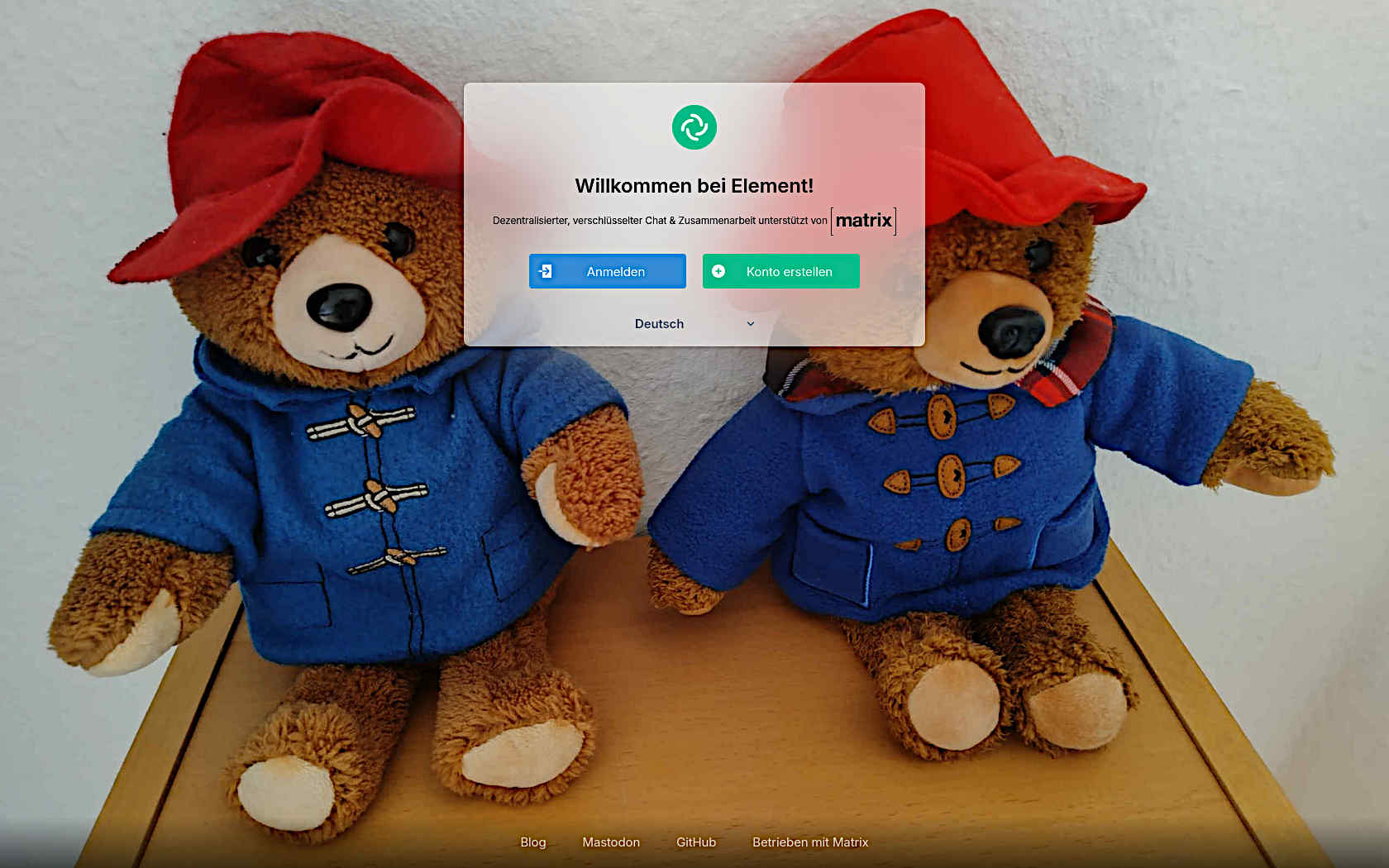
1) Willkommen
Hier kann man sich nur anmelden und eine Sprache wählen. Wir setzen den Element-Web Client mal auf Deutsch. Muckl steht nur einer begrenzten Zahl von Nutzern zur Verfügung. Daher kann hier kein neues Benutzerkonto angelegt werden.
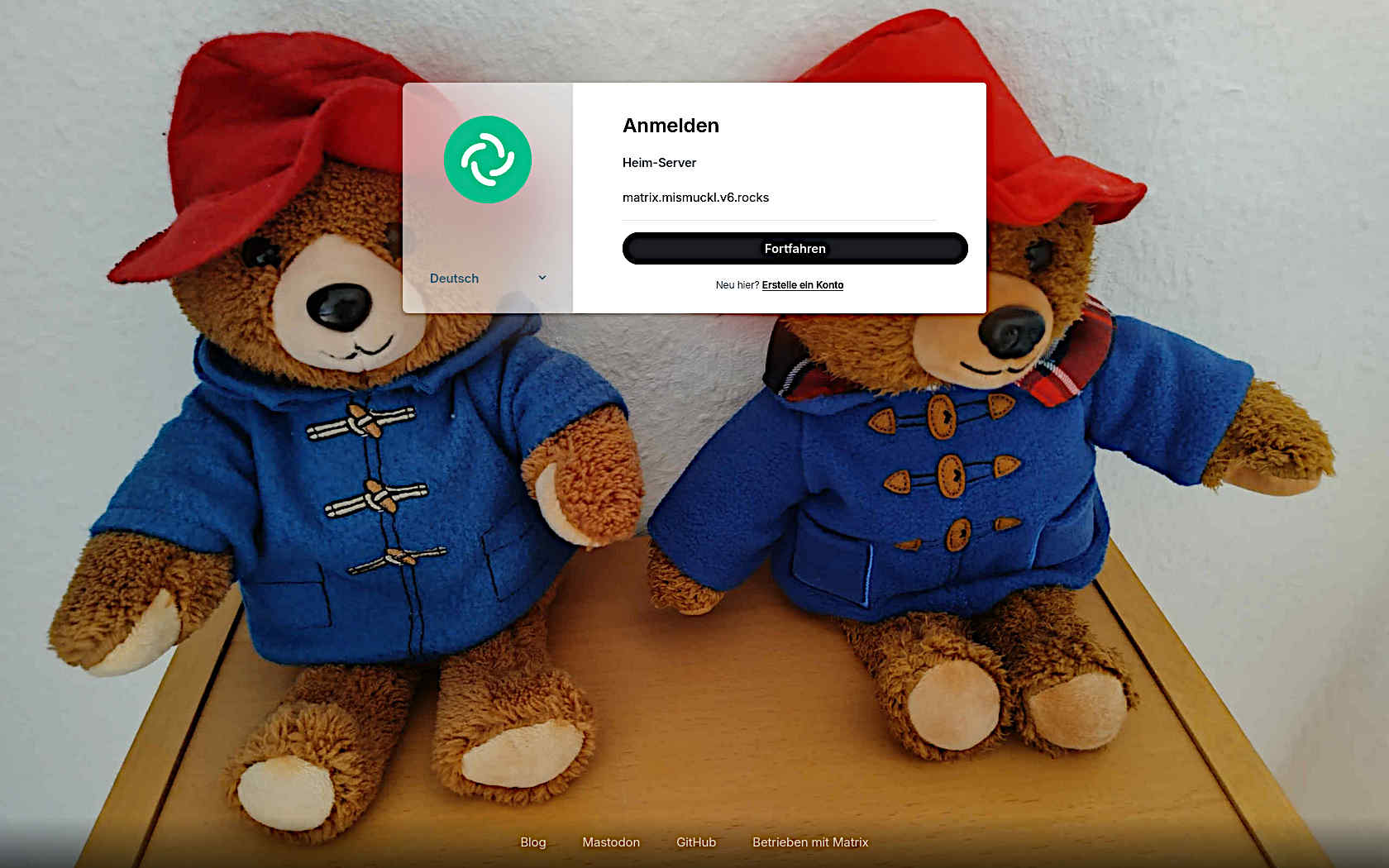
2) Nur Muckl
Weiter! matrix.mismuckl.v6.rocks ist festgelegt. Der Versuch ein Benutzerkonto anzulegen führt in die Irre.
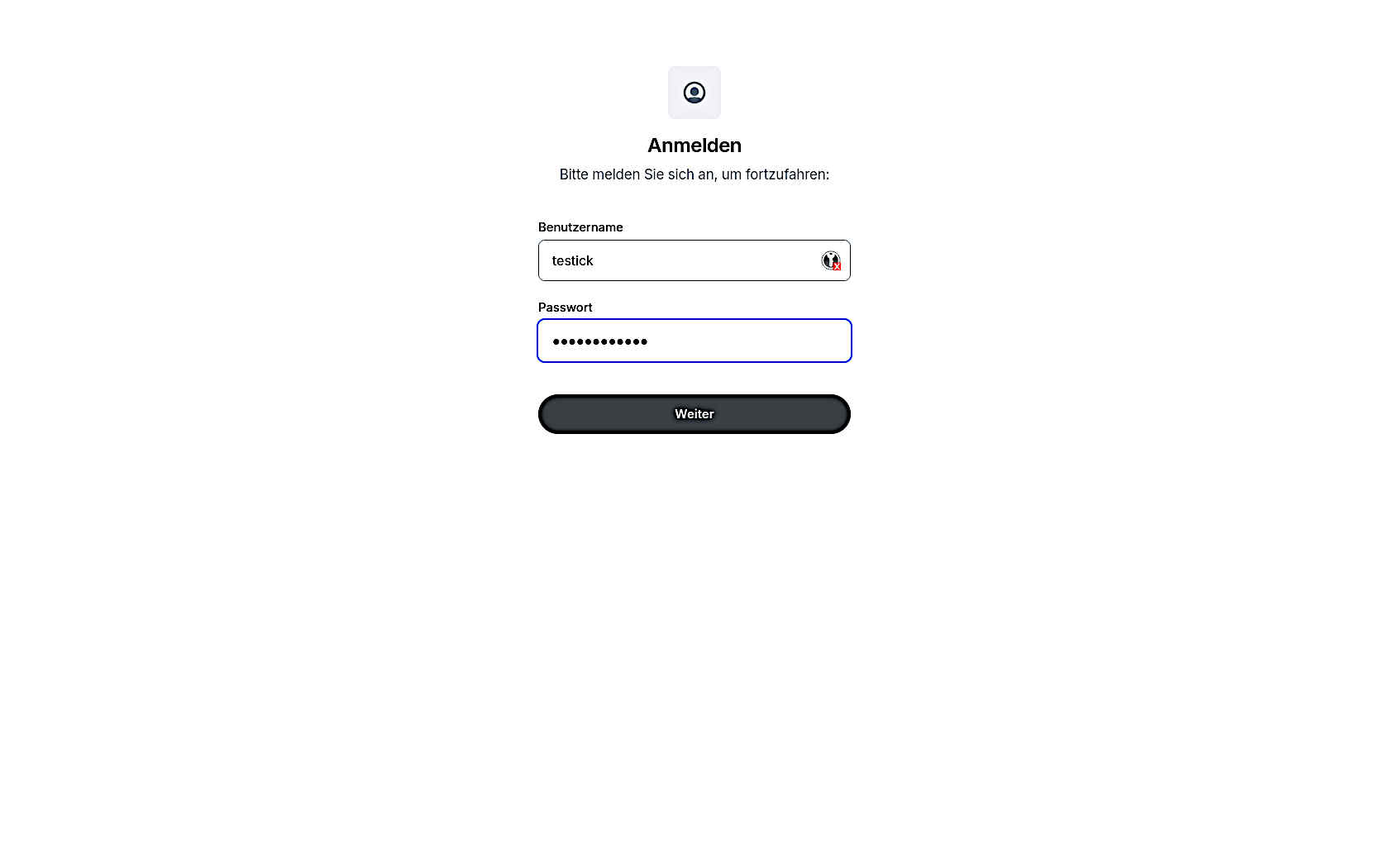
3) Anmelden
Huch? Jetzt ist im Browser ein neuer Tab aufgegangen. Das ist der Matrix-Authentication-Service (MAS), der jetzt direkt mit uns spricht. Wenn MAS zufrieden ist macht er den Tab wieder zu. Maximal sollte hier ein MAS Tab geöffnet sein. Sonst ist möglicherweise irgendetwas schief gelaufen.
Nach Eingabe von Benutzernamen und vorläufigem Passwort weiter machen.
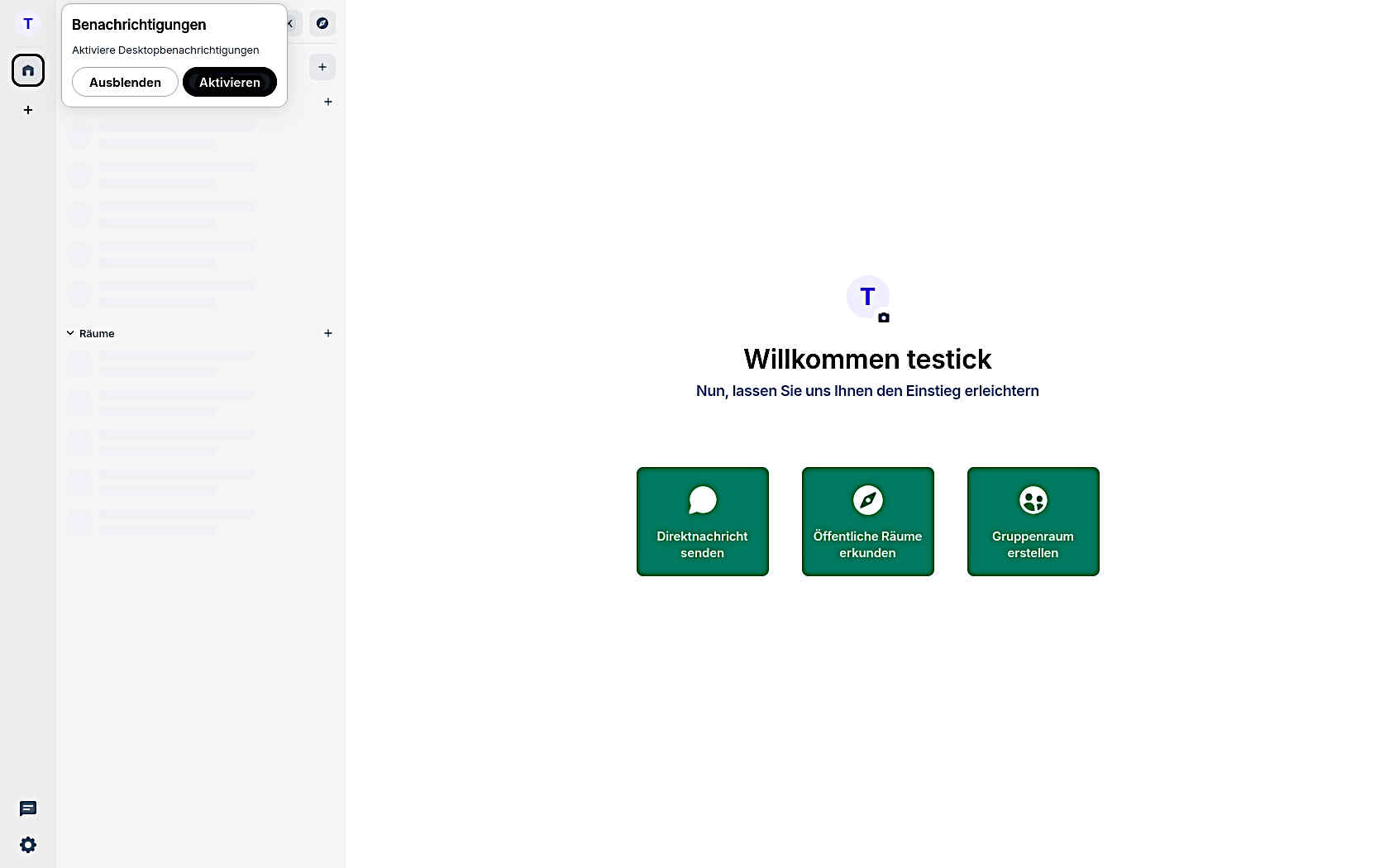
4) Übersicht
testick hat sich erfolgreich angemeldet und muss sich zurechtfinden. Es gibt drei Spalten. Die schmale ganz links unter dem T ist für grundlegende Aktionen und Ansichten zuständig. Das T ist testick's vorläufiger Avatar. Die mittlere Spalte unter dem Benachrichtigungen "pop up" wird Personen und Räume enthalten, mit denen testick kommuniziert hat. testick lässt Benachrichtigungen zu (enable). Der rechte Bereich mit den drei grünen Feldern ist der eigentliche Arbeitsbereich. Den wird testick noch nicht benutzen.
Einstellungen zur Sicherheit und Verschlüsselung.
Das Folgende wird etwas technisch. Man kann auch mit 5) weitermachen. Eigentlich könnte testick jetzt anfangen mit seiner Tante tatrick zu chatten. Die Chats sind bei Matrix end-zu-end verschlüsselt (E2EE). Das bedeutet, dass sich die notwendigen Schlüssel auf testick's und tatrick's Endgeräten befinden. Der Matrix Server auf Muckl schreibt den Chat verschlüsselt mit und speichert die Schlüssel separat in testick's Schlüsselspeicher (key store) ab. Wenn testick sich jetzt abmeldet, sind die Schlüssel im Endgerät verloren, und testick hat noch keine Berechtigung, auf den eigenen "key store" zuzugreifen. Dazu braucht er den Wiederherstellungsschlüssel (recovery key). testick sollte also zunächst diesen Schlüssel erstellen, um seine kryptographische Identität nachweisen zu können. Mit dem Wiederherstellungsschlüssel kann er das auch auf anderen Endgeräten tun, z.B. Handy, Desktop, weitere Browser Sitzungen. Auf geht's an die Einstellungen.
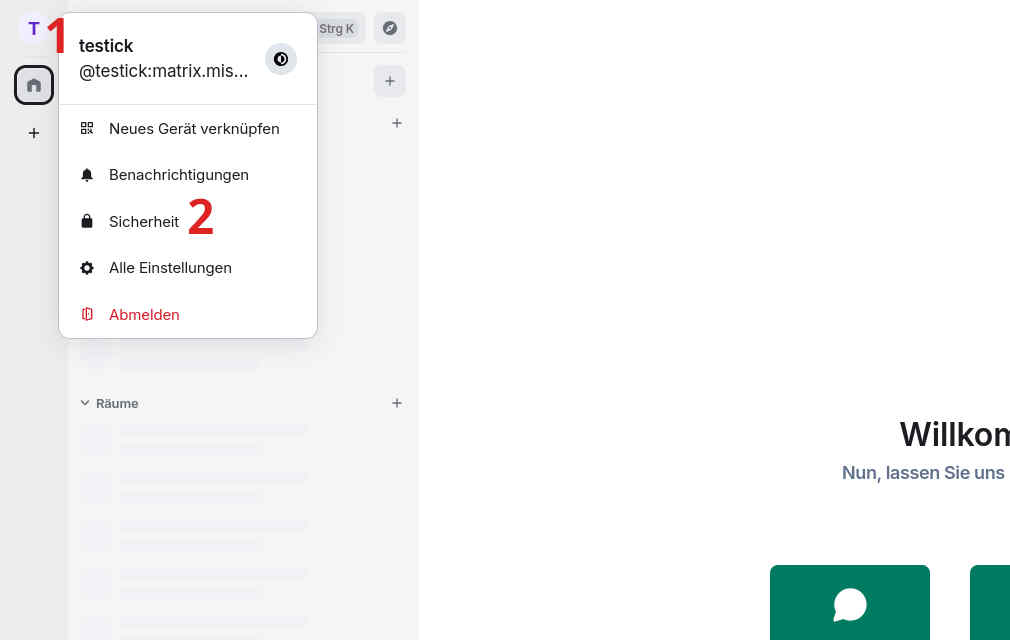
5) Benutzerkonto
testick will jetzt sein Konto richtig einrichten. Dazu drückt er zuerst auf seinen Avatar (T) und dann in dem "drop-down" Menü auf Sicherheit.
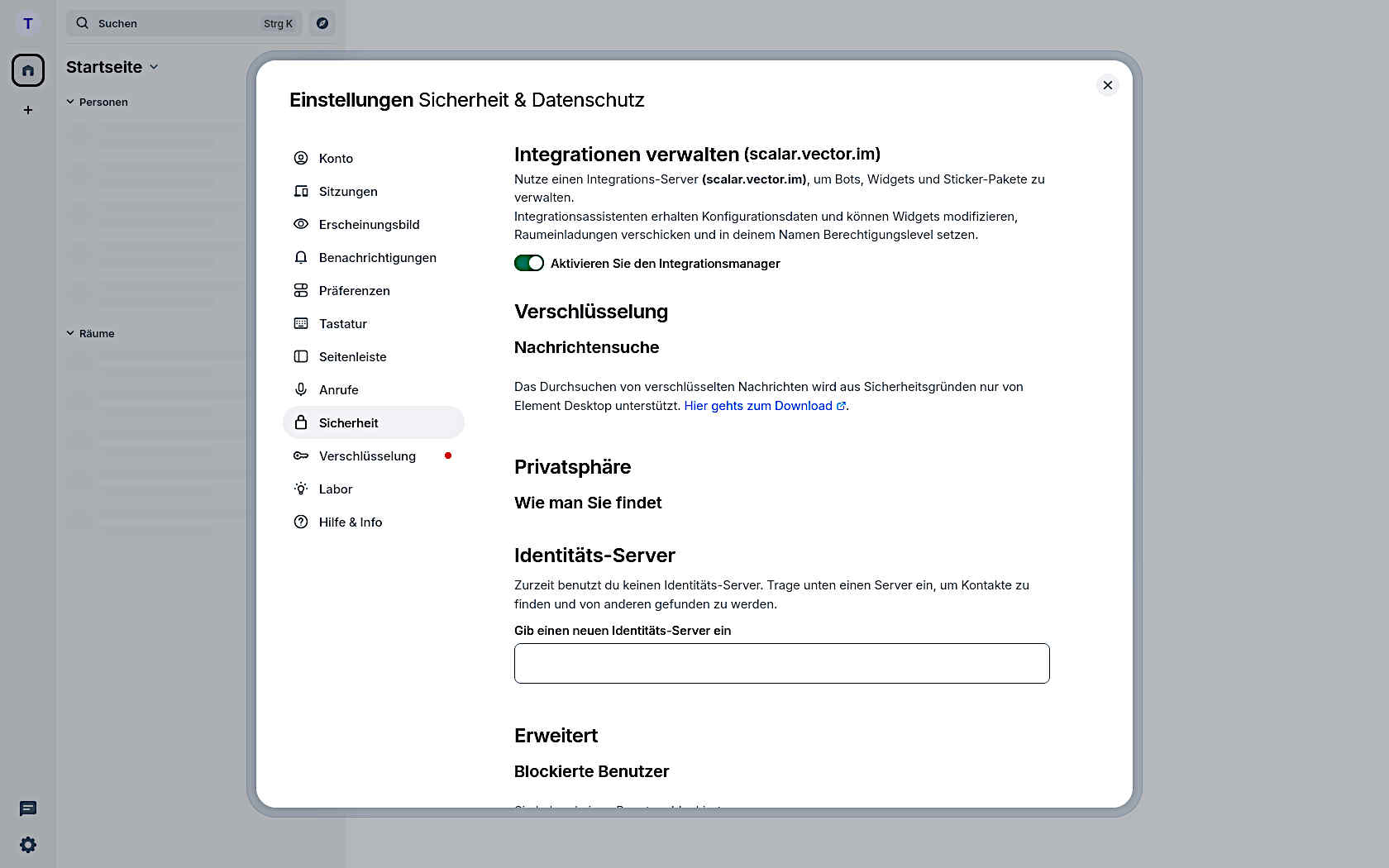
6) Sicherheit und Datenschutz
Hier ändert testick erst einmal nichts. Das mit den Integrationen klingt schön bunt. Als Testbenutzer mag er auch seine Identität nicht preisgeben. Außerdem mag Muckl das nicht so offiziell und kommt damit möglicherweise nicht zurecht.
Aber da auf der linken Seite ist ein kleiner roter Punkt hinter Verschlüsselung. Danach hat testick gesucht und drückt jetzt darauf.
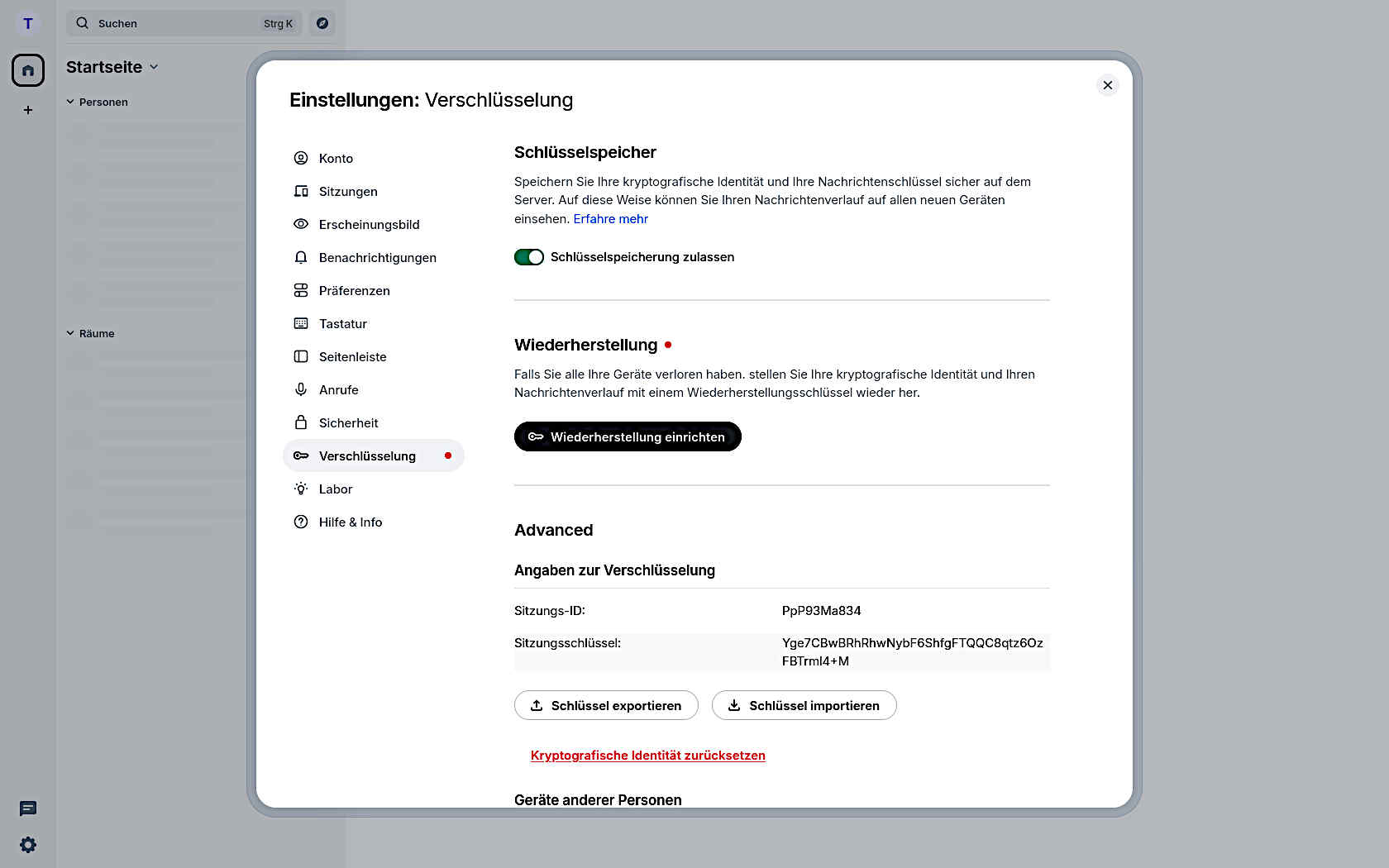
7) Verschlüsselung
Danach hat testick die ganze Zeit gesucht. Er braucht beides, den Schlüsselspeicher und dessen Wiederherstellung. Ansonsten wird er seine Chats mit Tante tatrick nachträglich nicht mehr lesen können (s.o.).
Also die Wiederherstellung einrichten!
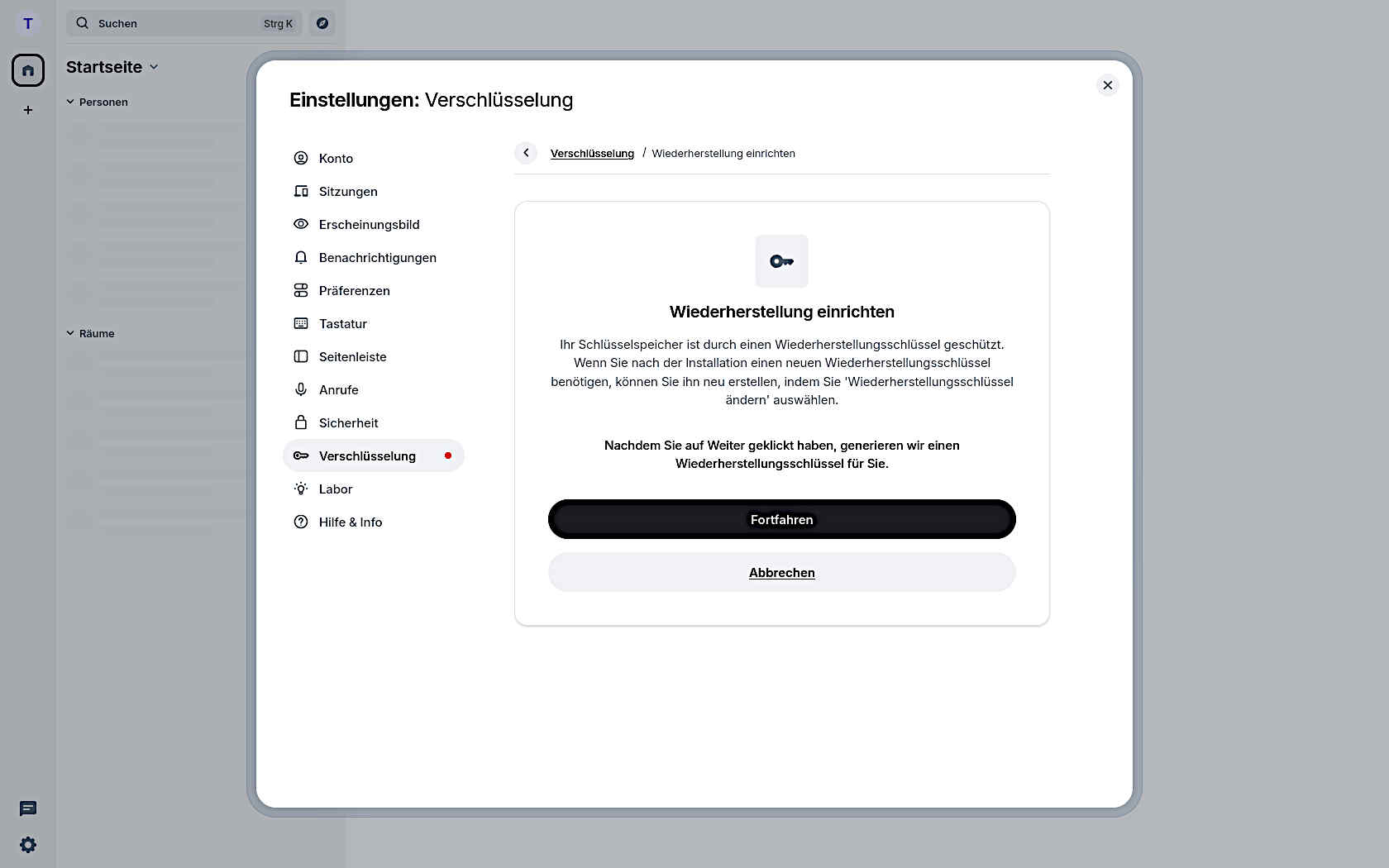
8) Schlüssel erstellen
Nette Beschreibung, natürlich will testick Fortfahren!
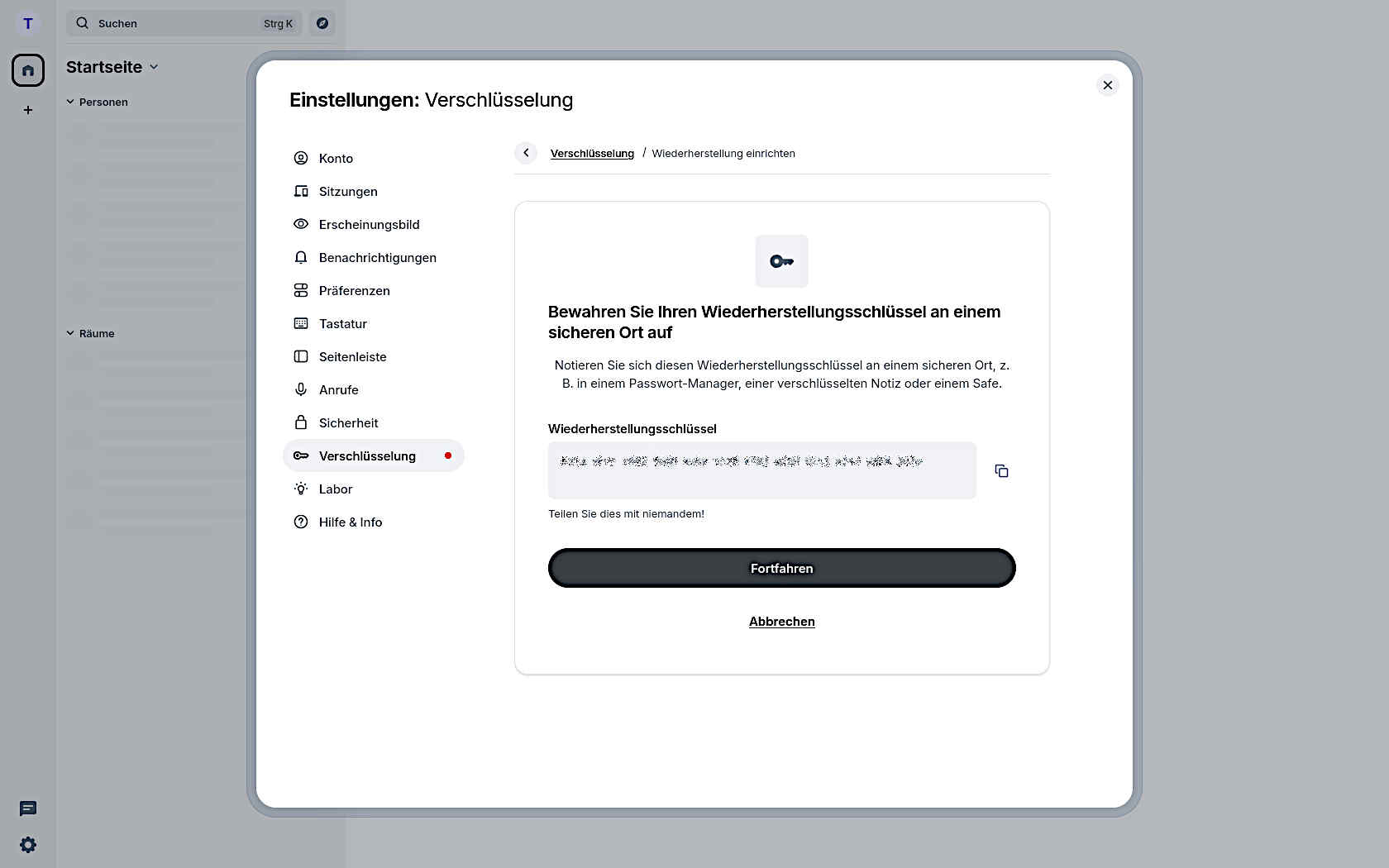
9) Wiederherstellungsschlüssel
testick bekommt 12 x 4 alphanumerische Zeichen, die er sicher verwahren soll. Er schafft sich einen Passwort-Manager an, weil ihm sein Schlüsselkasten zu unsicher erscheint. Das ist jetzt die zweite Verschlüsselungsebene. Ob seine Tante wohl bei der NATO war?
Es folgen zwei weitere Schritte, in denen der Schlüssel abgefragt wird, und Erfolg bestätigt wird.
Oje! Das hat testick erst später bemerkt, als er sich auf einen alten Handy (Android 10) mit Element X anmelden wollte. Das alte Android hat kopieren/einfügen von normalen in Passwortfelder unterbunden. Dazu gehörte auch die Eingabe des Wiederherstellungsschlüssels. testick hat dann in seinem Passwort-Manager einen zweiten, ähnlichen Eintrag angelegt, in dem das Passwort der Wiederherstellungsschlüssel war. Das war auf alle Fälle einfacher, als mit den Pfoten mehr als 50 komische Buchstaben zu tippen.
Einstellungen des Benutzerkontos
Avatar und Anzeigename werden hierbei direkt von Element, dem Matrix-Client aufgenommen. Für das Eigentliche, E-Mail Adresse und Passwort meldet sich wieder der Matrix-Authentication-Service (MAS). Die E-Mail Adresse ist für Matrix wichtig, weil damit nach Personen gesucht werden kann.
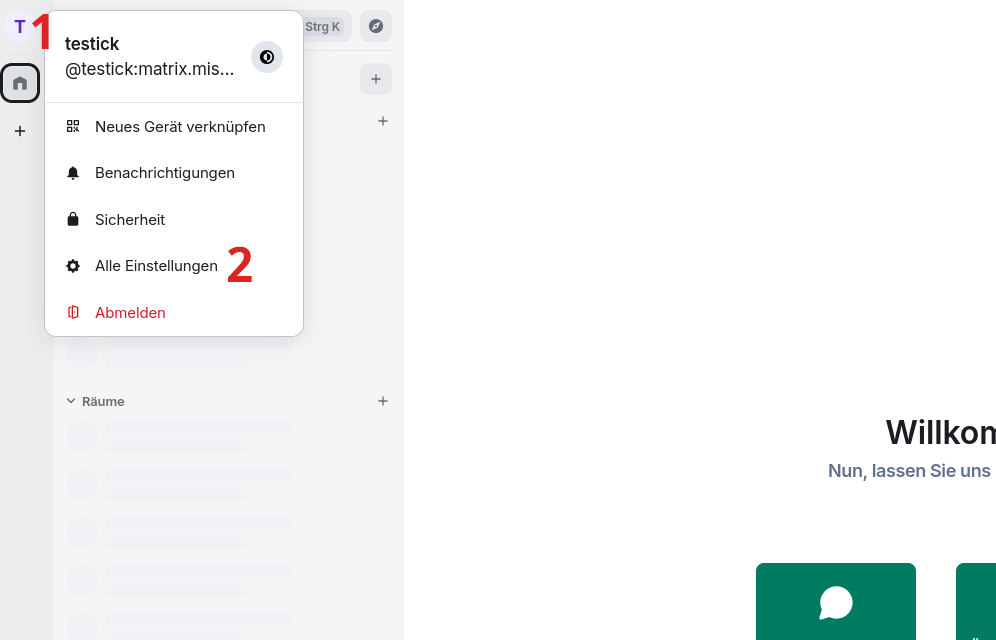
10) Alle Einstellungen
Um zu den Einstellungen seines Benutzerkontos zu gelangen, muss testick auf seinen Avatar (T) klicken und dann auf alle Einstellungen, klingt irgendwie gefährlich, ist aber erfolgreich.
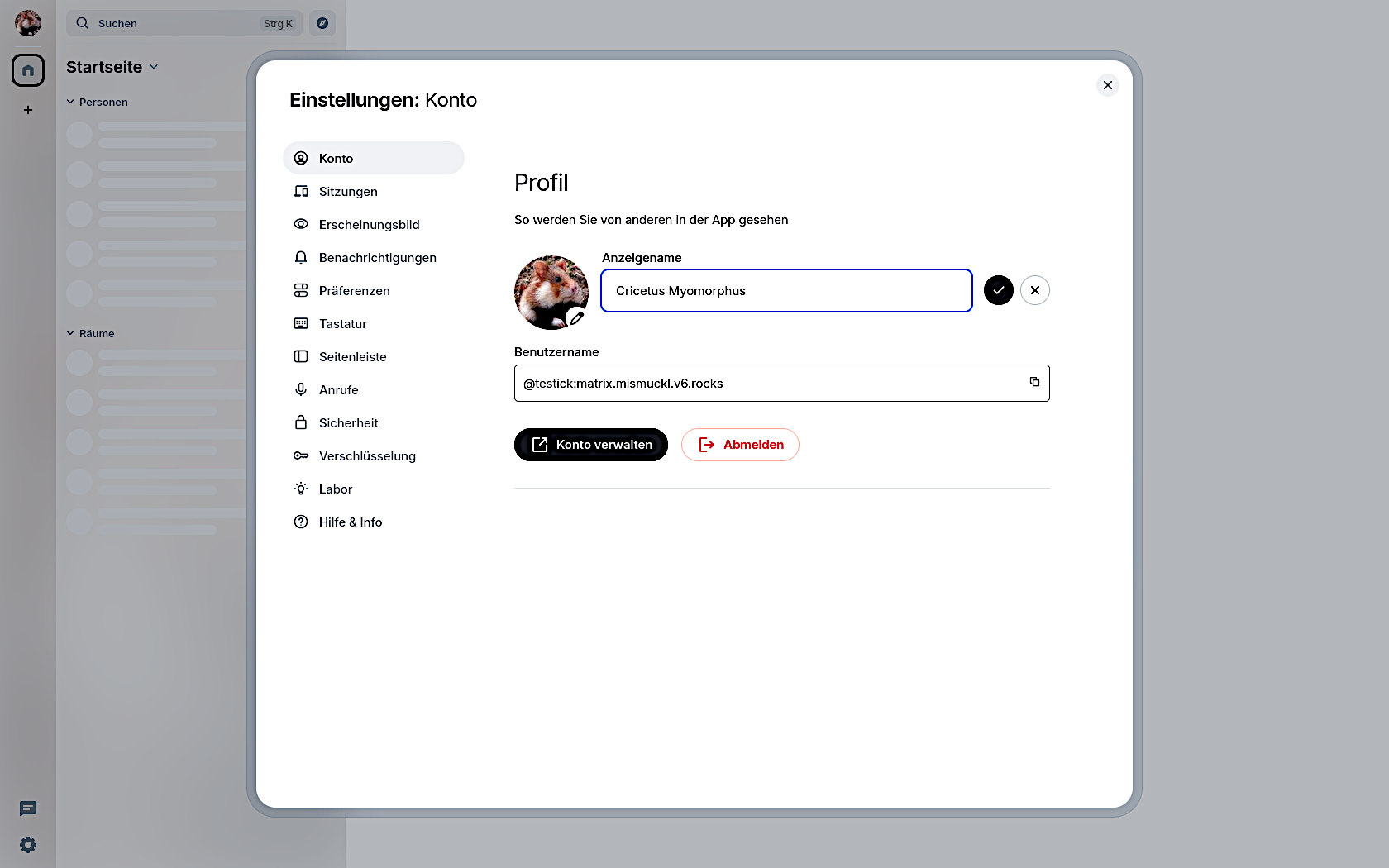
11) Selbstdarstellung
testick trägt gleich seinen richtigen Namen ein und drückt auf den schwarzen Kreis mit dem Haken. Mit dem Stiftsymbol läd er seinen Avatar hoch, um das T zu ersetzen. Er hatte noch ein Bild von sich am Wiener Zentralfriedhof.
Weiter geht es mit Konto verwalten.
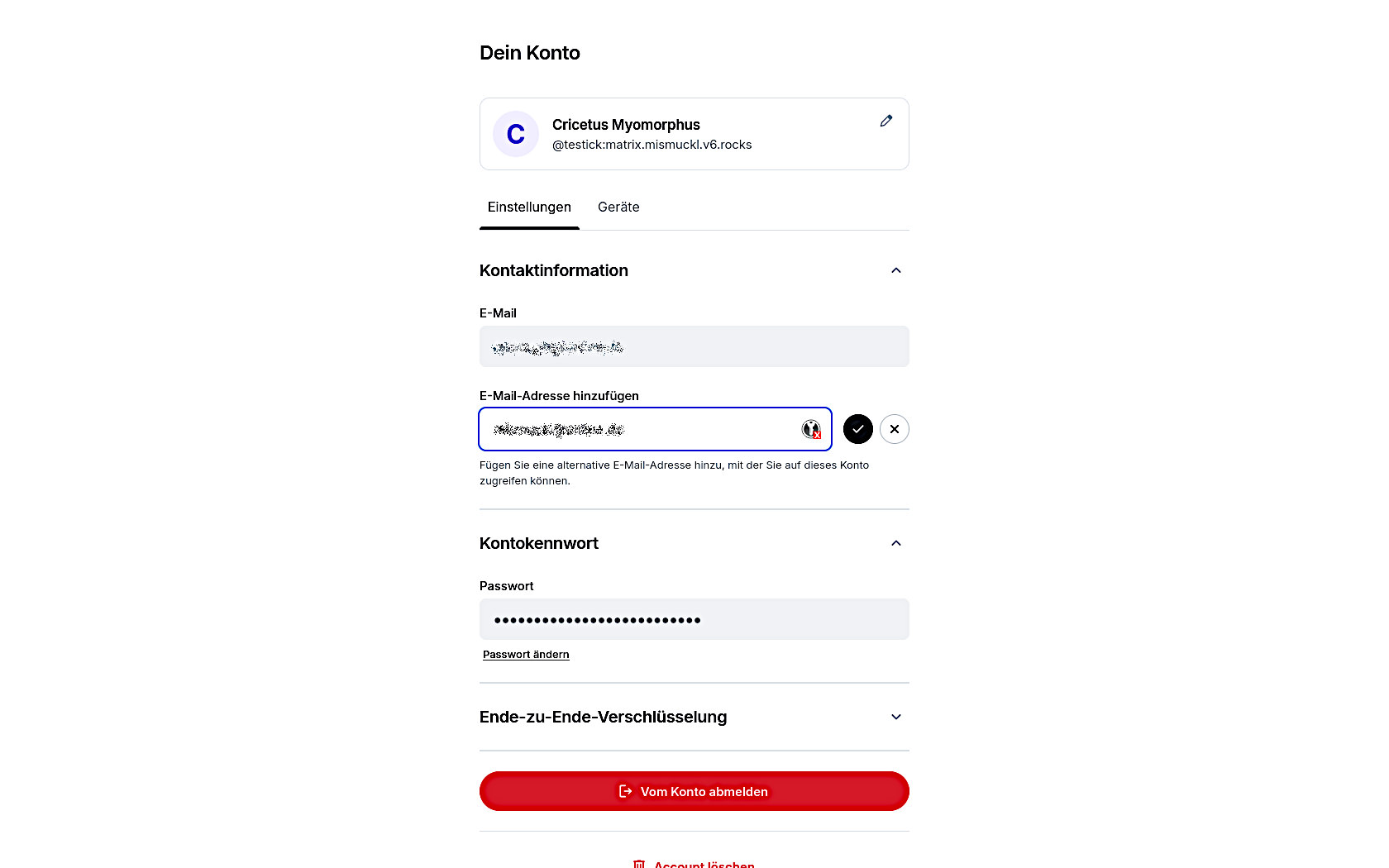
12) Dein Konto
Wieder ist im Browser ein neuer Reiter aufgegangen (von MAS). Unter seinem vollen Namen findet testick seinen Matrix-Namen, unter dem er weltweit erreicht werden will, z.B von Tante tatrick. Die Nomenklatur dabei ist "@benutzer:server".
Da steht schon eine E-Mail Adresse von einem früheren Versuch, die testick nicht entfernen kann. Darum trägt er eine weitere ein (muss eine andere sein) und drückt auf den Haken.
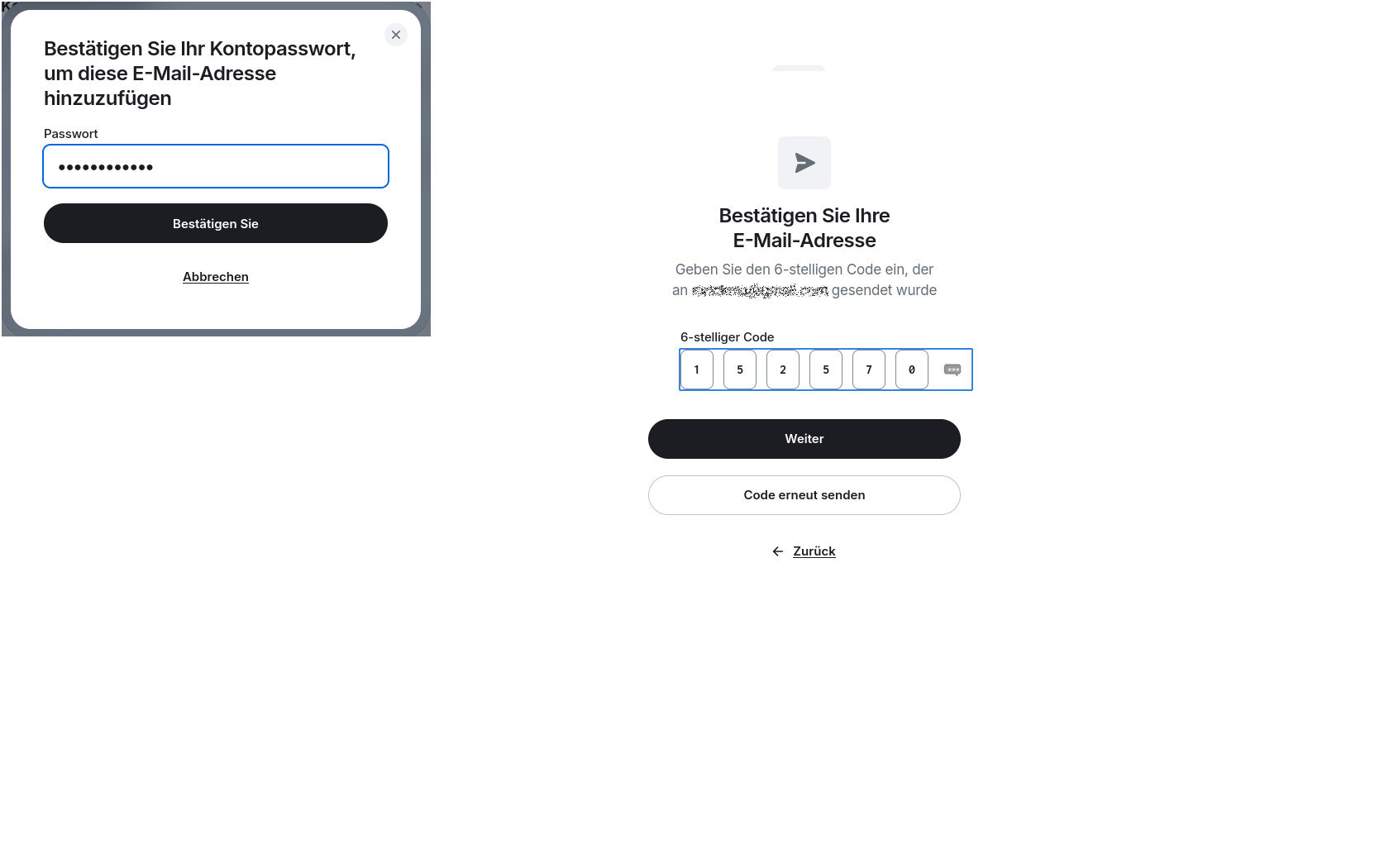
13) E-Mail bestätigen
Nachdem testick sein Passwort eingegeben hat, wartet er auf die Bestätigungs-E-Mail, wartet und wartet.
Google hatte die von Muckl versandte Mail im Spam Ordner versteckt.
Schließlich findet testick die E-Mail, gibt die sechs Ziffern ein und macht weiter.
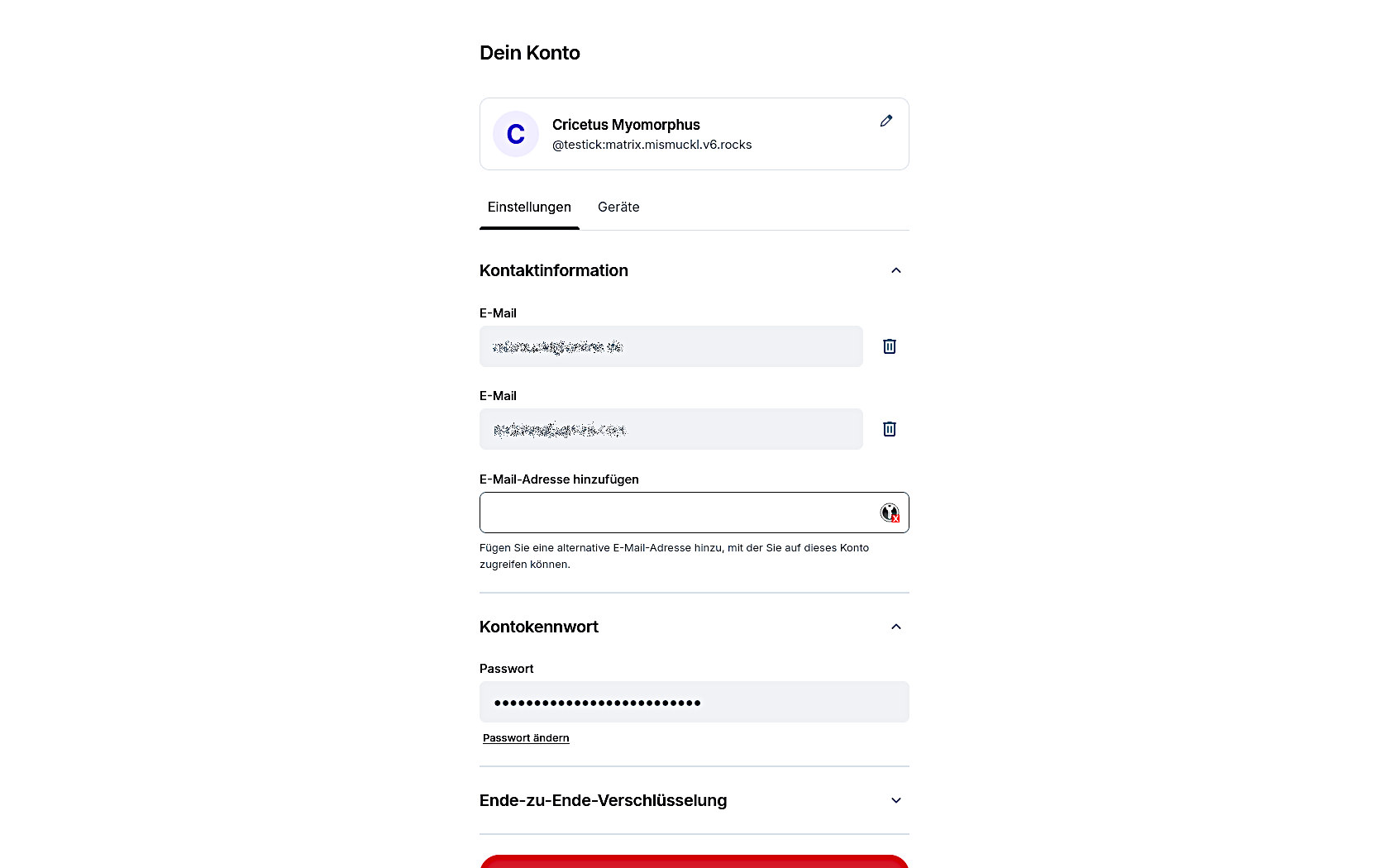
14) E-Mail löschen
Jetzt hat testick zwei E-Mail Adressen und löscht eine. An der letzten hält Matrix aber fest.
Auf zum letzten Schritt, Passwort ändern!
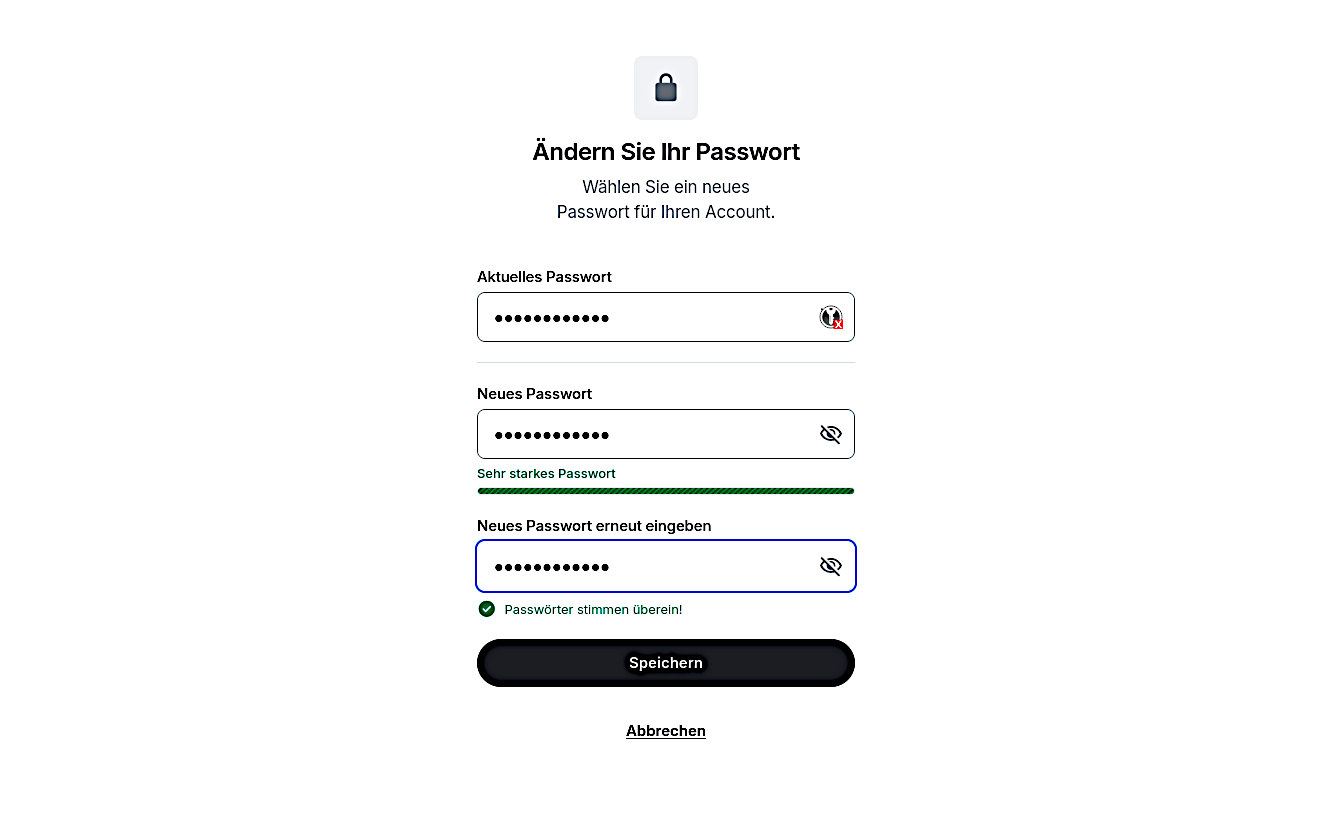
15) Passwort ändern
Das ist einfach und entspricht dem Standard: altes Passwort und zweimal das neue eingeben, bestätigen und bestätigen lassen.
Zum Schluss kehrt testick zu dem Element Fenster zurück und macht die anderen Browser Tabs zu. Jetzt kann er anfangen zu chatten.
Irgendwie hat sich der Testbenutzer das Ganze einfacher vorgestellt. Für das eigentliche Chatten hält er sich an die Anleitung von matrix.org. Viele Deutsche Universitäten führen jetzt Matrix ein, allen voran wohl die TU Dresden, die eine sehr gute Anleitung bietet. Ein Problem dabei ist, dass Matrix sehr unterschiedlich konfiguriert werden kann. So kennt Muckl keine Academic Id. Außerdem entwickelt sich Matrix weiter. Als nächstes kommen Sprach- und Videochats 1zu1 und dann auch in Gruppen.
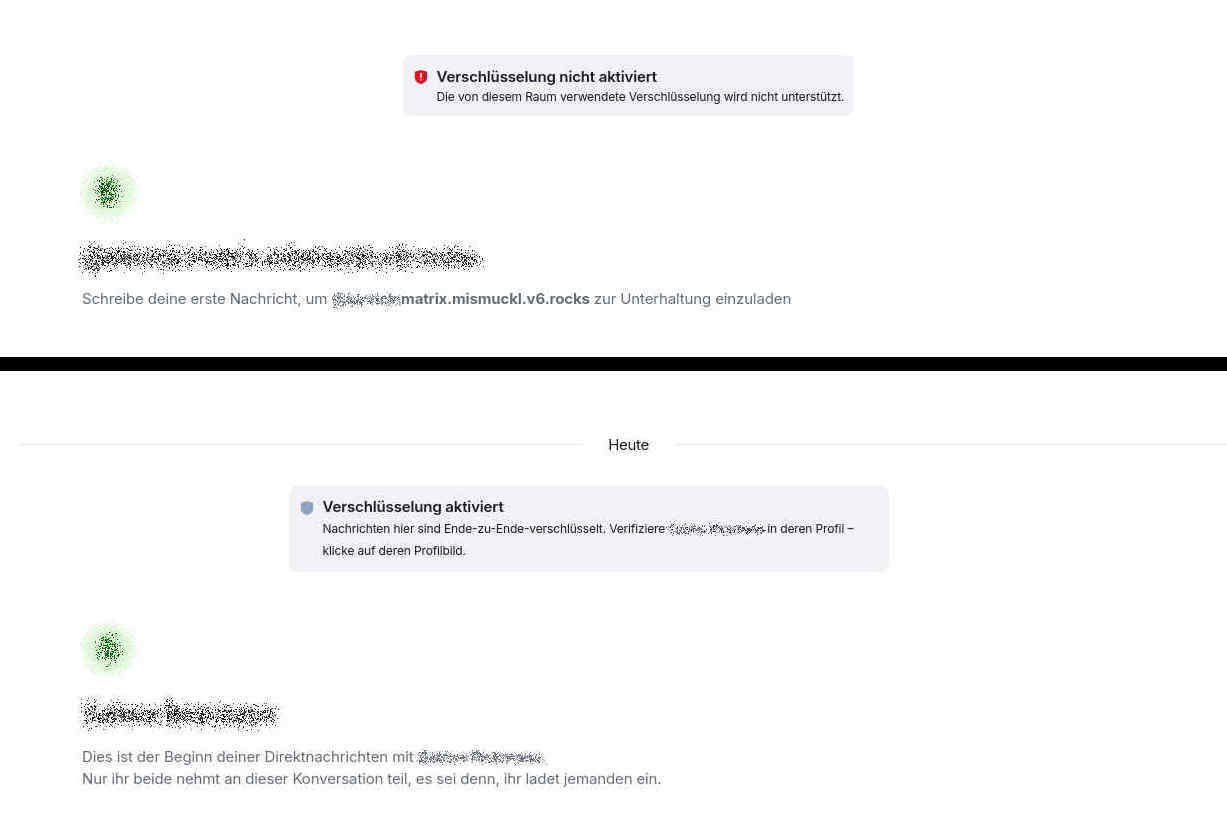
16) Erster Chat
testick ist nun stolz auf das Erreichte und schreibt gleich seine erste Nachricht. Dabei sieht er, dass die Verschlüsselung nicht aktiviert ist. Das ist eine Unstimmigkeit in Element-Web, die gerade (Aug. 2025) behoben wird. Wenn testick sich nicht abmeldet, bevor er eine Antwort erhält, wird der Chat verschlüsselt weitergeführt, wie unten gezeigt. testick kann sich also Zeit lassen. Wenn er nur das Browser Fenster schließt, bleibt er angemeldet.
17) Kontakt suchen
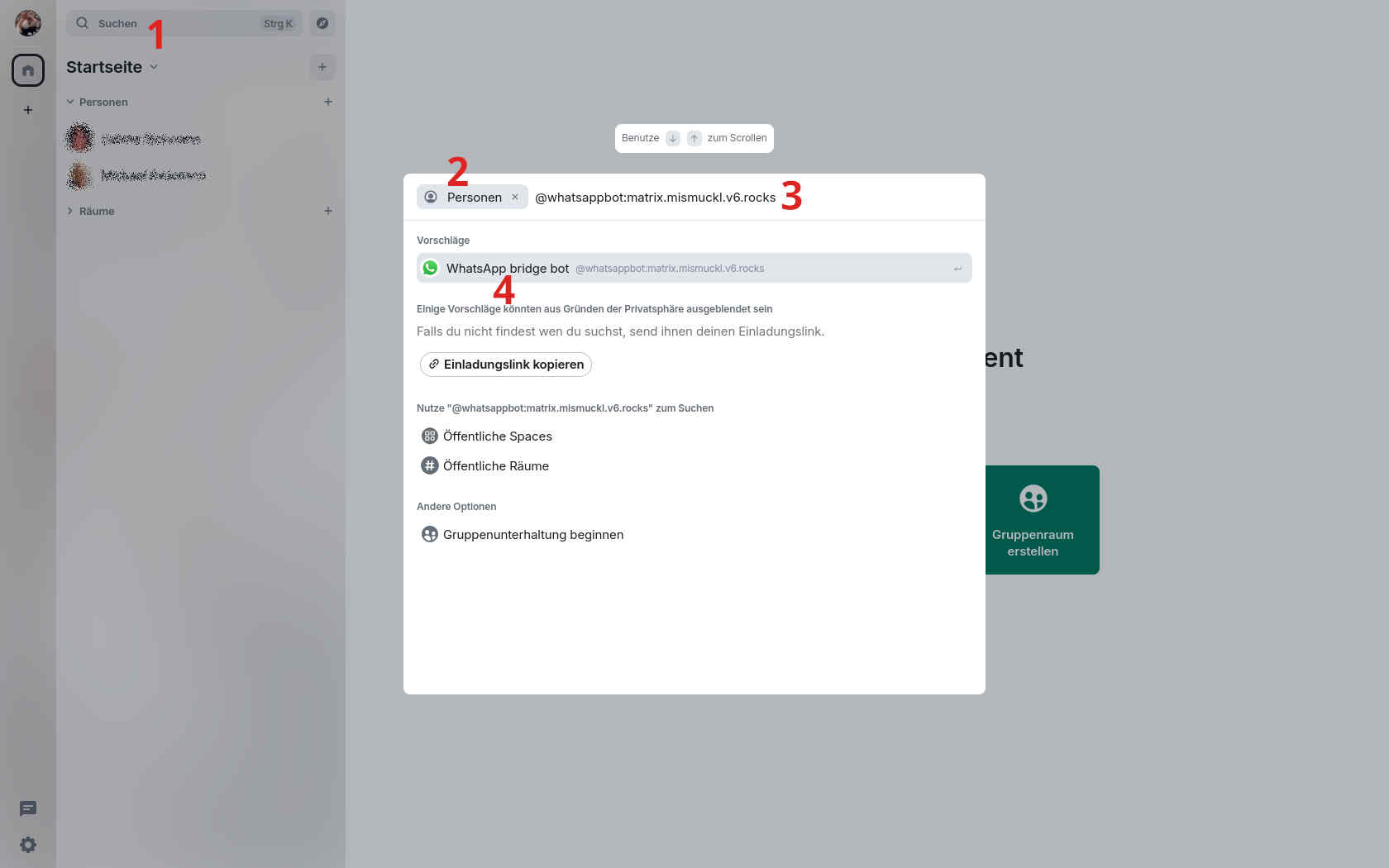
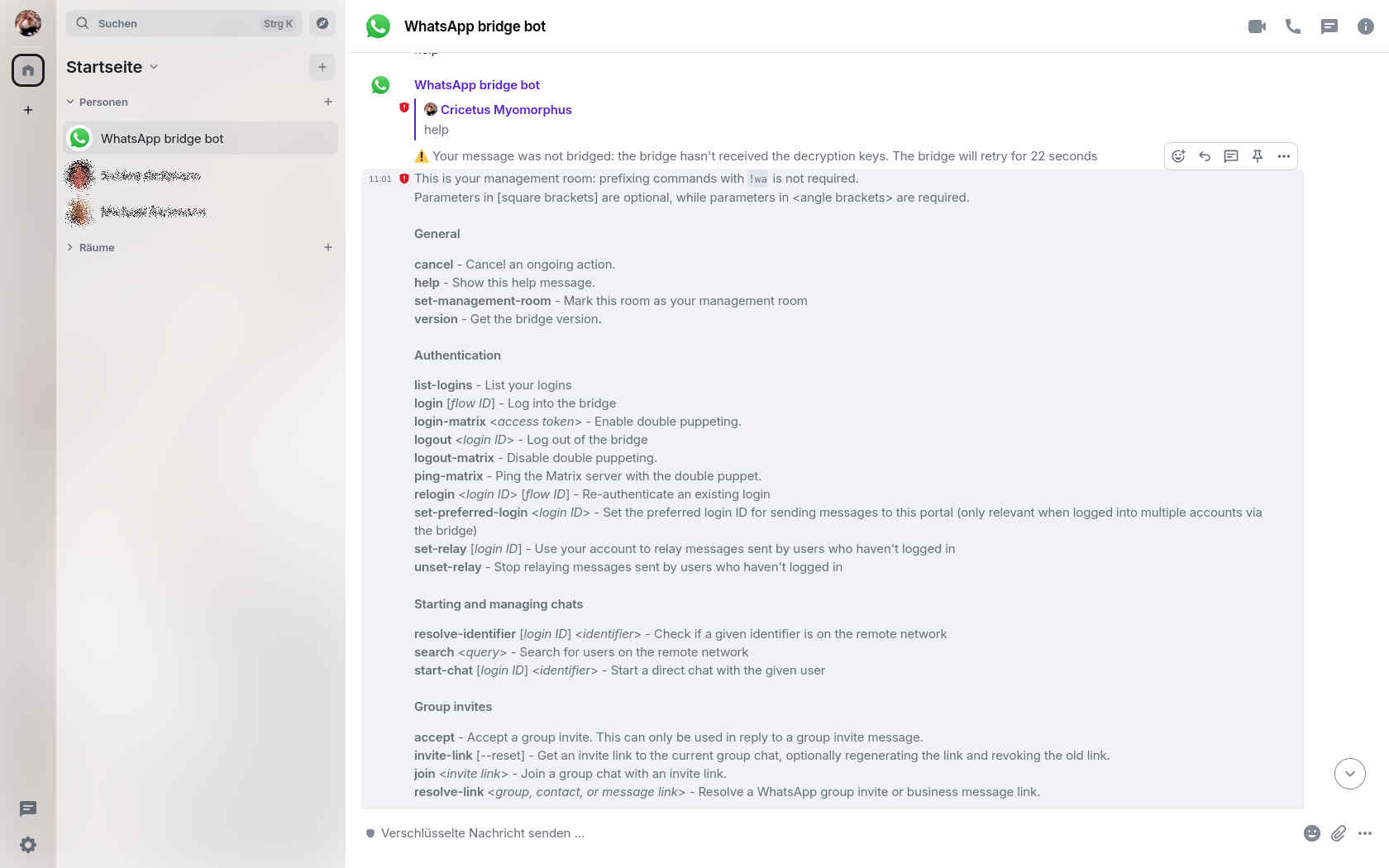
Jetzt möchte testick nach weiteren Kontakten suchen, zwei hat er ja schon. Dazu tippt er links oben auf Suchen (1), und ein Fenster tut sich auf. Hier wird erst einmal die Suche nach Personen (2) eingerichtet. Dann gibt testick einen Namen ein (3). Bei Matrix ist das Schema für eine Person immer @benutzer:server, hier @whatsappbot:matrix.mismuckl.v6.rocks. Die Vorschläge zeigen, dass der Bot gefunden wurde. Testick tippt also auf “WhatsApp bridge bot” (4) und schreibt dann im Hauptfenster unten “help” als Nachricht.
18) WhatsApp
Testick hat kein WhatsApp Konto, sonst hätte er “login qr” gesendet und wäre der Anleitung auf docs.mau.fi gefolgt. Die WhatsApp Bridge bei Matrix ist kein selbstständiges WhatsApp Konto. Es werden nur die Funktionen von Whatsapp-Web zu einem bestehenden Konto hinzugefügt. Es können nur Nachrichten gesendet und empfangen werden (Text, Sprache, Anhänge).
Die Matrix zu WhatsApp Nachrichten sind nicht end-zu-end verschlüsselt.
Nachtrag: Den neuen Benutzer, “WhatsApp bridge bot” sollte man nicht löschen oder sperren, denn WhatsApp hängt Zweitgeräte immer mal wieder ab. Dann braucht man den “bridge bot” um nach obiger Anleitung wieder neu zu verbinden.
19) Video Chat
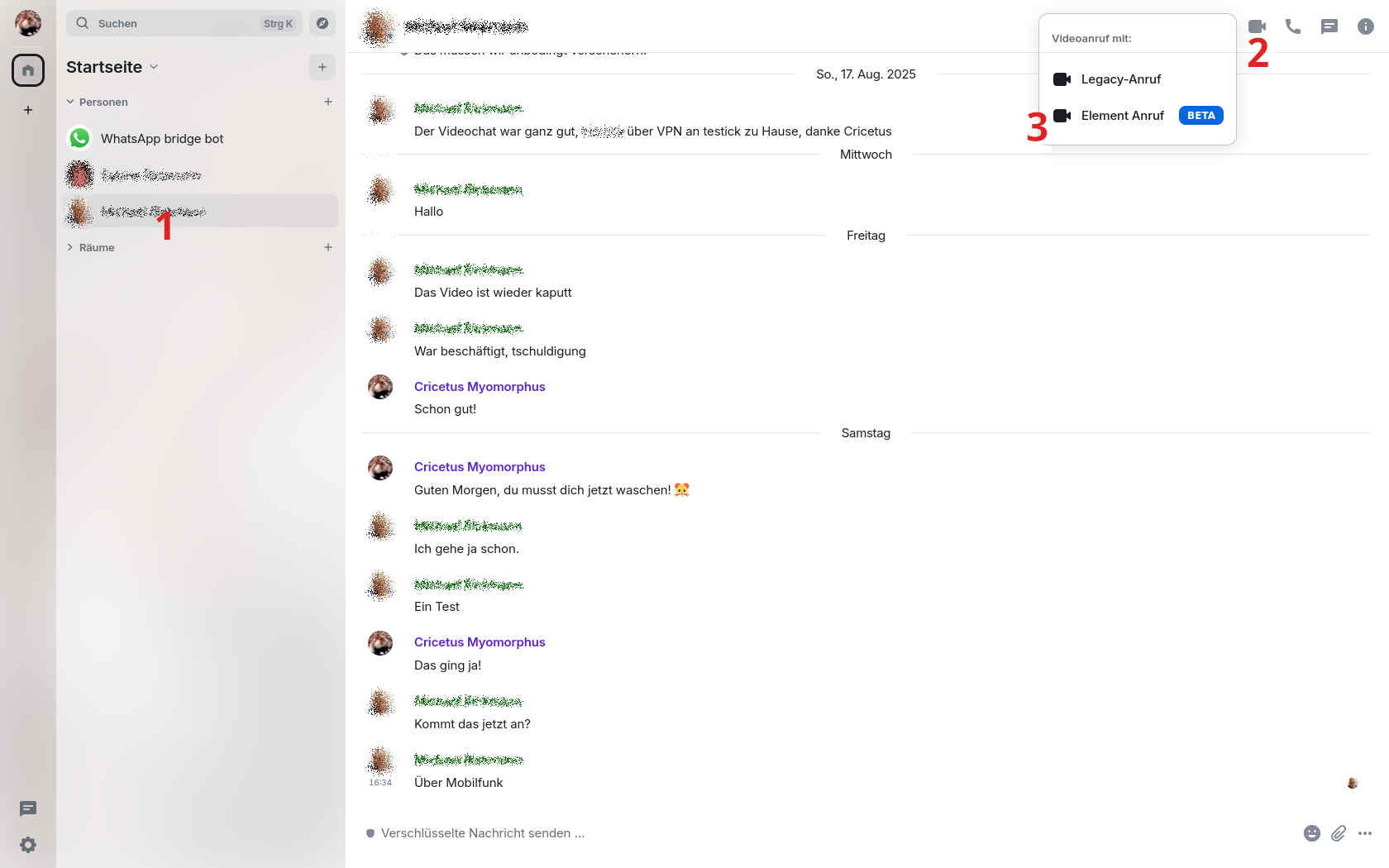
Jetzt wird testick mutig und will noch einen Videochat starten. Dazu wählt er zuerst einen Kontakt aus (1). Dann drückt er oben rechts auf das Kamerasymbol (2) und dann auf “Element Anruf” (3). Legacy-Anruf hat auch schon mal funktioniert, war aber sehr verzögert. Auf Android Geräten kann testick “Element Anrufe” zur Zeit nur mit der Element X App bedienen.
Eine Video Geschichte
Zunächst gingen die Videochats ganz gut zwischen Element Web, Element Desktop und auch Element X auf einem Tablet, alles zu Hause im internen Netzwerk. Jedoch auf dem alten Handy funktionierte Video in Element X nicht. Dann hat testick sich ein anderes Handy ausgeliehen, auf dem Video zu Hause funktionierte, und hat es über Mobilfunk versucht. Damit fand er nicht einmal die Webseiten auf mismuckl.v6.rocks, ein Verbindungsproblem. Mit einem dritten Handy ging letzteres ohne weiteres. Jetzt war testick richtig sauer!
Beim nächsten Einkauf hat testick außer Lebensmitteln auch ein Starterkit für sein Handy erstanden. Nach den Anmeldeformalitäten hat testick nun eine eigene Telefonnummer und er kann mismuckl.v6.rocks ohne weiteres über Mobilfunk erreichen. Er kann jetzt Text und Sprachnachrichten versenden und empfangen, aber es bleibt das Problem mit dem Video auf seinem alten Handy. Mit viel Gefummel hat testick dann die Software auf seinem Handy durch ein sogenanntes Custom-ROM ersetzt. Jetzt funktionieren die Videochats zu Hause sehr gut.
Über Mobilfunk tat sich jetzt das Fenster für das Video auf, blieb aber leer. Nach einer Weile kam dann die Nachricht “Da ist etwas schief gelaufen”, oder sogar “Da ist etwas schief gelaufen, unbekannter Fehler, wenden Sie sich an Ihren Administrator”. Das hat testick gemacht. Der Admin hat ihm dann eine lange Geschichte über WebRTC und den livekit.service erzählt. testick hat nichts davon verstanden, aber die Dinge haben sich gebessert. Es gibt jetzt gute Tage, an denen alles funktioniert, und “schief gelaufene” Tage.
testick beschließt, erst einmal zur zur Ringvorlesung Mystik zu gehen. Der Administrator ist auch da. Schließlich wird beiden die gleiche Eingabe zu teil: Da muss irgendetwas neu gestartet werden, wenn die Telekom Muckl mitten in der Nacht eine neue IP-Adresse zuweist. Das setzt der Admin gleich für den sog. livekit.service um. testick erfährt jetzt erst einmal nur noch gute Tage.